Handleiding iPhone
Alles wat de app kan, per onderdeel van de app. Gebruik je Android? Kies dan hieronder de Android-versie. De iPhone- en Android-app hebben nu dezelfde schermen.
Deze handleiding beschrijft versie 3.0 en de testversie 3.1 (eenvoudig coachen, club zoeken bij Mijn team en de spelers van de tegenstander). Wat er te testen is: squashanalyzer.com/testen.
Beginscherm
Waar alles begint
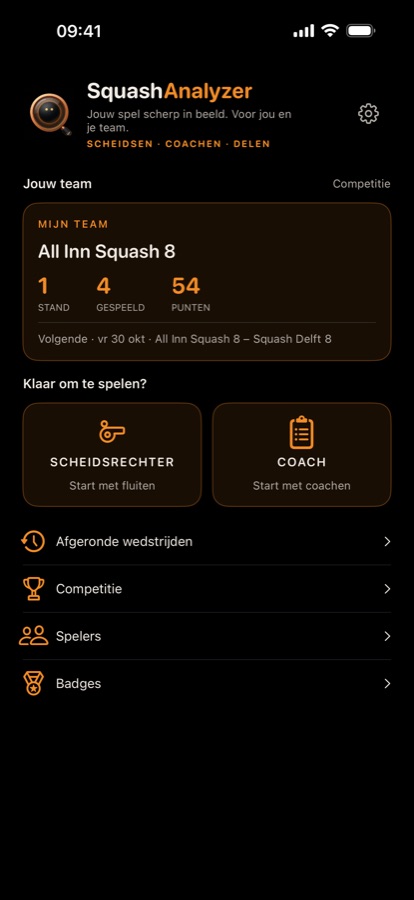
Bovenin staat Scheidsen · Coachen · Delen: waar de app voor is. Daaronder staat Mijn team zodra je een teamlink hebt ingesteld; zonder teamlink staat er de kaart Speel je competitie bij SBN? met Zoek je club en Sluiten. Bij Klaar om te spelen? staan twee tegels: Scheidsrechter (de fluit) links en Coach (het klembord) rechts. Daaronder de rijen Afgeronde wedstrijden, Competitie, Wedstrijd volgen, Spelers en Badges. Met het tandwiel rechtsboven open je de Instellingen.
Rondleiding
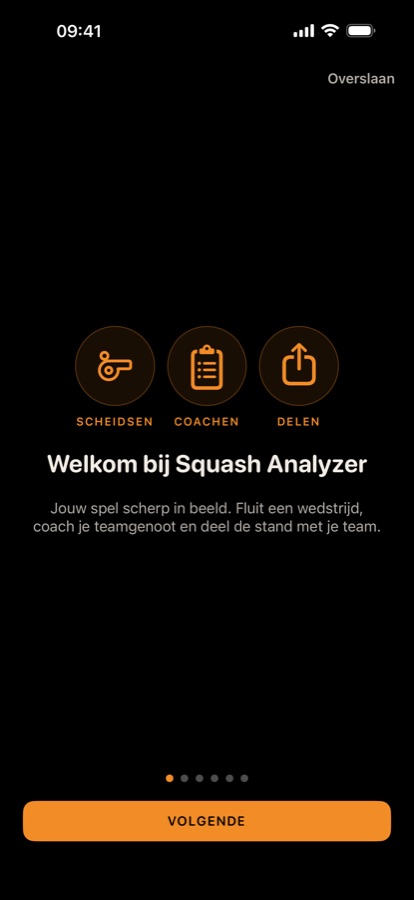
De eerste keer dat je de app opent, krijg je een korte rondleiding van zes schermen: welkom (Scheidsen, Coachen, Delen), Scheidsrechter, Coach, Kies speler, Competitie (met Zoek je club) en Delen (teamgenoten en supporters op de hoogte houden, LIVE en de back-up). Met Overslaan ga je meteen naar het beginscherm. Later nog eens kijken? Instellingen → Over de app → Rondleiding opnieuw bekijken.
Mijn team
De kaart boven de tegels
Speel je competitie via sbn.toernooi.nl? Dan zie je de stand van je team direct op het beginscherm.
- Open Instellingen, tik bij Mijn team op het veld Clubnaam en zoek je club (minstens drie letters). Tik je club en daarna je team; de klasse staat erbij. Klaar: er staat Mijn team is nu ….
- Liever de link zelf? Plak bij Mijn team de openbare teamlink (zoals https://sbn.toernooi.nl/league/…/team/…).
- Tik op Bewaar teamlink. De kaart verschijnt op het beginscherm.
De kaart toont je stand, gespeelde wedstrijden, punten en de volgende wedstrijd met datum. Tik op de kaart voor het hele overzicht: de stand van de poule, alle wedstrijden met uitslag en de spelers van je team.
Lukt ophalen even niet, dan zie je de laatst opgehaalde stand of een knop Opnieuw.
Waar vind ik mijn teamlink?
Bij Mijn team in Instellingen
Meestal heb je de link niet nodig: zoek bij Mijn team in Instellingen je club en tik je team, dan zoekt de app de link zelf op (alleen voor de SBN-competitie 2026-2027). Wil of moet je de link toch zelf plakken? De app heeft de openbare pagina van je team op sbn.toernooi.nl nodig. Die haal je zo op:
- Open sbn.toernooi.nl in de browser van je telefoon of computer.
- Zoek je competitie en je poule op en open de pagina van je eigen team (bijvoorbeeld “All Inn Squash 8”).
- Kopieer het adres uit de adresbalk van die teampagina.
- Plak het in de app bij Instellingen → Mijn team en tik op Bewaar teamlink.
Het goede adres begint met https://sbn.toernooi.nl/league/ en eindigt op /team/ en een nummer. Zie je alleen de pagina van de hele poule of van je club, open dan eerst je team. De app zegt het als de link niet klopt.
Kom je er niet uit of vind je je teampagina niet? Mail ons op info@squashanalyzer.com, dan zoeken we de link met je mee.
Zodra de link bewaard is, komen de spelers van je team vanzelf bij Spelers, met het vinkje In mijn team.
Scheidsrechter
Snel en officieel scoren, met de serviceregels
Starten
Net als bij Coach (hieronder): namen of Kies speler, wie serveert eerst, de Soort wedstrijd (Wedstrijd, Oefenpartij of Teamwedstrijd), onder Meer opties eventueel Best of en Later instappen?, en dan Start scheidsrechter.
Scoren
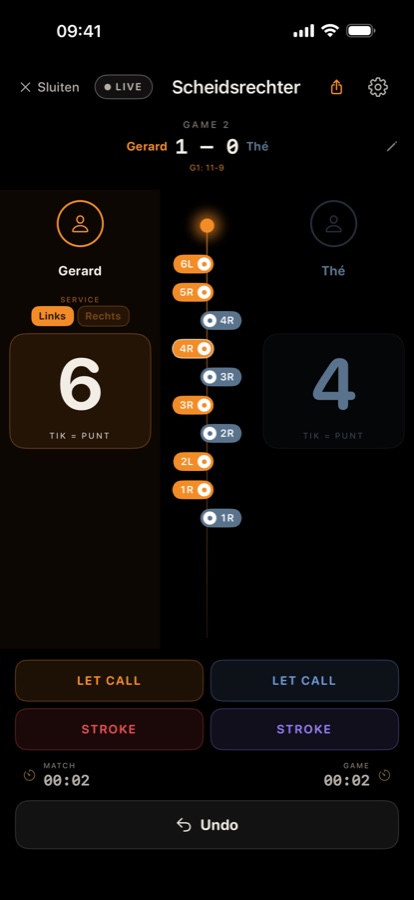
- Tik op de grote score (tik = punt) van wie de rally wint.
- Het servicevak wisselt vanzelf. Bij de serveerder kun je Links/Rechts aanpassen; de app onthoudt dat als voorkeur voor die speler (handig voor linkshandigen).
- In het midden staat de scorelijn: elke rally met de nieuwe stand en het vak, bijvoorbeeld 4R. Een stroke heeft een witte rand.
- Let call en Stroke staan per speler onder de scores.
- Onderaan lopen de match- en game-timer, met Undo voor het laatste punt.
- Klopt een naam niet, of staat er nog Speler 1? Tik op de namen boven de scores (met het potloodje); het blad Namen aanpassen opent. De stand blijft staan en wie live meekijkt ziet meteen de nieuwe namen. Een speler die je via Kies speler koos, blijft alleen gekoppeld zolang de naam dezelfde is.
- Met het deel-icoon rechtsboven deel je de tussenstand; met LIVE volgt je team de stand in de browser (zie Coach).
- Met het tandwiel rechtsboven open je de Instellingen, net als bij Coach en op het beginscherm.
Game en wedstrijd klaar
Na een game zie je de stand en duur, met Volgende game, Undo laatste punt en Bekijk stand. Na Bekijk stand ga je verder met de knop Volgende game onder de scores. Na de wedstrijd: de winnaar, verdiende badges, Deel score en Sluiten.
Sluit je halverwege, dan vraagt de Scheidsrechter-tegel later Wedstrijd hervatten?. Undo werkt na hervatten ook weer voor de lopende game.
Coach
Elke rally vastleggen: wie scoort, hoe, waar en met welke slag
Een wedstrijd starten
Tik op de Coach-tegel. Loopt er nog een wedstrijd, dan vraagt de app eerst Wedstrijd hervatten?: Hervatten, Nieuwe wedstrijd (de oude komt als incompleet in Afgeronde wedstrijden) of Annuleren.
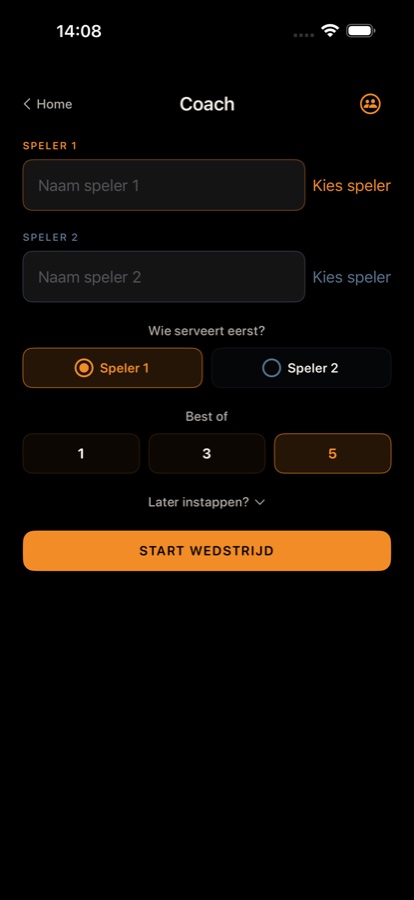
- Vul bij Speler 1 en Speler 2 een naam in, of tik op Kies speler om een opgeslagen speler te kiezen. Alleen gekozen spelers kunnen badges verdienen.
- Kies bij Wie serveert eerst? de serveerder.
- Kies de Soort wedstrijd: Wedstrijd, Oefenpartij of, als er een teamwedstrijd klaarstaat, Teamwedstrijd. Een oefenpartij wordt bewaard en staat met het label OEFENPARTIJ in Afgeronde wedstrijden, maar telt niet mee voor badges en het spelersprofiel. De app onthoudt je laatste keuze.
- Onder Meer opties kies je Best of 1, 3 of 5 games (standaard 5). Handig op een training: bij best of 3 is de wedstrijd na twee gewonnen games klaar en komt hij gewoon als afgerond in de geschiedenis. Een partij van een teamwedstrijd is altijd best of 5.
- Kom je later binnen? Open onder Meer opties Later instappen? en vul in hoeveel games ieder al gewonnen heeft.
- Tik op Start wedstrijd. Er wordt gespeeld tot drie gewonnen games (best of 5).
- Tik bij de eerste service op START GAME: vanaf dan loopt de rally-timer, zodat het inspelen en de pauze tussen games niet meetellen.
Een punt invoeren
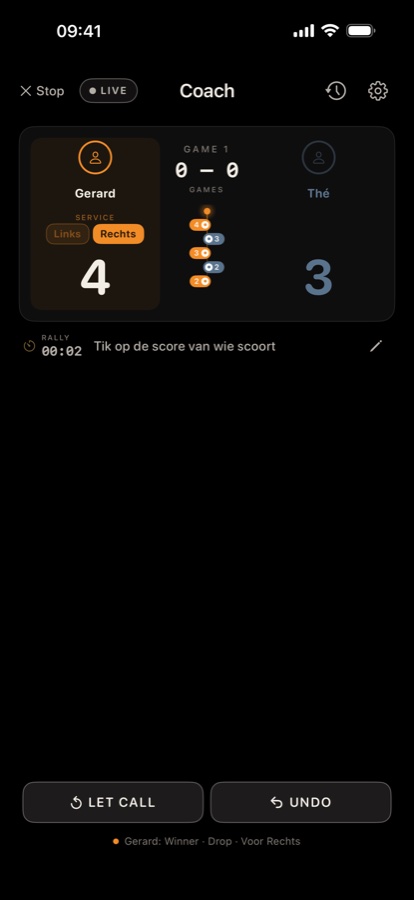
- Tik op de score van de speler die het punt wint. (Nog eens tikken annuleert.)
- Kies hoe het punt viel: Winner, Forced error (fout door druk), Unforced error (fout zonder druk), Stroke of Servicepunt (alleen voor de serveerder). Bij een unforced error kies je daarna de soort fout: Down (in de tin), Out, Service (alleen bij de serveerder), Grond of Weet niet.
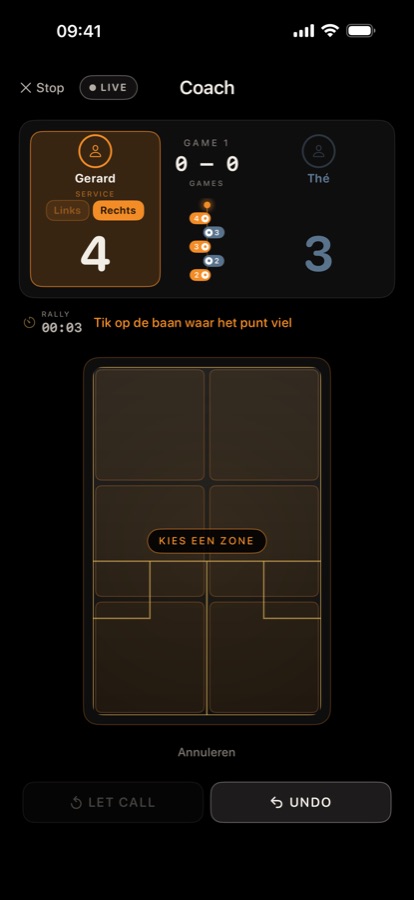
- Tik op de baan waar het punt viel. Standaard is de baan verdeeld in 6 vakken: voor, midden en achter, links en rechts. (Liever 9 vakken? Zie Instellingen.)
- Kies de slag. Je ziet alleen slagen die bij dat vak passen: voorin Drop, Boast en Kill; in het midden Kill, Drive, Cross en Boast; achterin Drive, Cross en Lob. Was het een volley? Zet dan eerst Uit de lucht aan.
Bij een stroke kies je alleen het vak, bij een unforced error alleen de soort fout; een servicepunt telt meteen. Elke stap heeft een knop Annuleren.
Op het scorebord zie je wie serveert en uit welk vak (Links/Rechts). Klopt het vak niet, tik dan het andere aan. Tussen de spelers loopt een scorelijn met de laatste rally's, en links van de instructie de rally-timer.
Eenvoudig coachen (testversie 3.1)
Geen tijd voor punttype en slag? Kies in Instellingen → Coachen voor Eenvoudig (de eerste keer dat je Coach opent, vraagt de app het ook). Per punt tik je dan alleen wie het punt maakt (de score) en waar op de baan. De analyse laat zien in welke vakken punten gewonnen en verloren worden; slagen, punttypes en volleys staan er dan niet in. Een wedstrijd houdt de manier waarop hij begon, ook als je de instelling halverwege verandert.
Grote tekst of schermzoom aan? Tijdens het invoeren van een punt wordt het scorebord even één regel, zodat de baan en alle keuzes passen; past het nog niet, dan kun je scrollen.
Let, undo en het laatste punt
- Let call: kies wie de let vraagt. De app telt de lets per game.
- Undo: maakt het laatste punt ongedaan.
- Namen aanpassen: klopt een naam niet, of staat er nog Speler 1? Tik op het potloodje rechts onder het scorebord. De stand en de ingevoerde punten blijven staan en wie live meekijkt ziet meteen de nieuwe namen. Een speler die je via Kies speler koos, blijft alleen gekoppeld (badges, profiel, aandachtspunten) zolang de naam dezelfde is.
- Onderaan zie je het laatst ingevoerde punt, bijvoorbeeld Gerard: Winner · Volley drop · Voor Links.
Game klaar
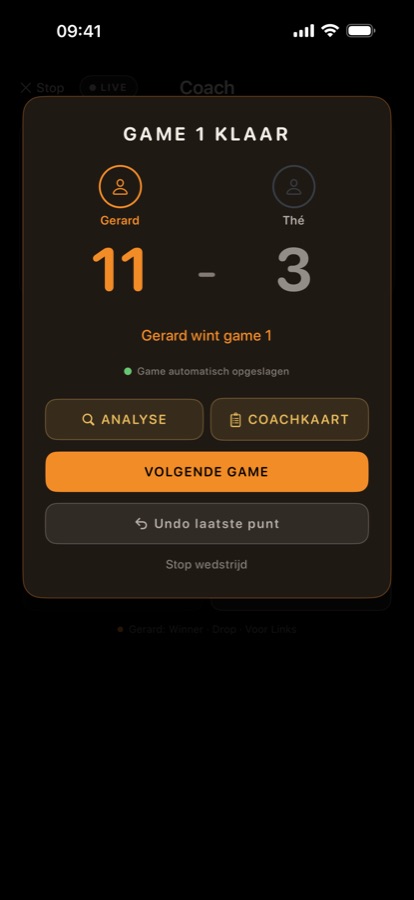
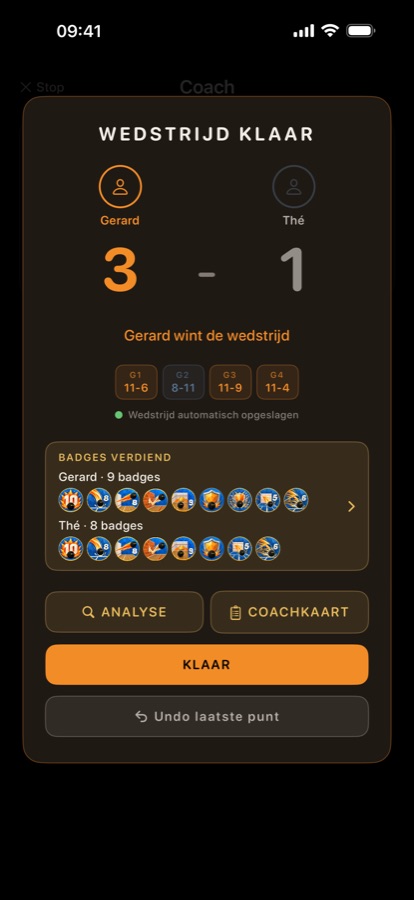
Aan het eind van een game zie je de uitslag met Analyse, Coachkaart en Deel score (alleen als er iets te delen is), en daaronder Volgende game, Undo laatste punt en Stop wedstrijd. Na de laatste game zie je ook welke badges er verdiend zijn en start je met Nieuwe wedstrijd een volgende, of ga je met Sluiten terug naar het beginscherm.
Deel score: kies Scorekaart (tabel), Verslag (per game, met tijden) of Plaatje (de uitslag als afbeelding, met de spelersfoto's) en tik op Delen.
Live meekijken
Tik op LIVE bovenin en deel de link, bijvoorbeeld in de groepsapp. Wie de link opent, volgt de stand in de browser, met een kleine foto van de spelers. LIVE is grijs tot er een link is en rood zolang je live bent. Nog eens tikken: link opnieuw delen of Live stoppen. De livegegevens worden 2 uur na de laatste stand-update van de server verwijderd. Een al geopende pagina kan de laatst ontvangen stand nog tonen. Ben je zelf aan het scoren, dan staat je eigen wedstrijd ook op je vergrendelscherm en in het Dynamic Island (ook zonder LIVE); dat zet je uit met Stand op vergrendelscherm in Instellingen. LIVE (of alleen de foto's) zet je uit in Instellingen. Wie de app heeft, tikt op de livepagina op Volg op je vergrendelscherm en krijgt de stand op het vergrendelscherm (zie Wedstrijd volgen). Onderaan de livepagina (en onderaan deze website) kies je bij Weergave voor Licht, Donker of Systeem (volgt je telefoon); standaard is het donker en de keuze blijft alleen in je eigen browser bewaard.
Analyse
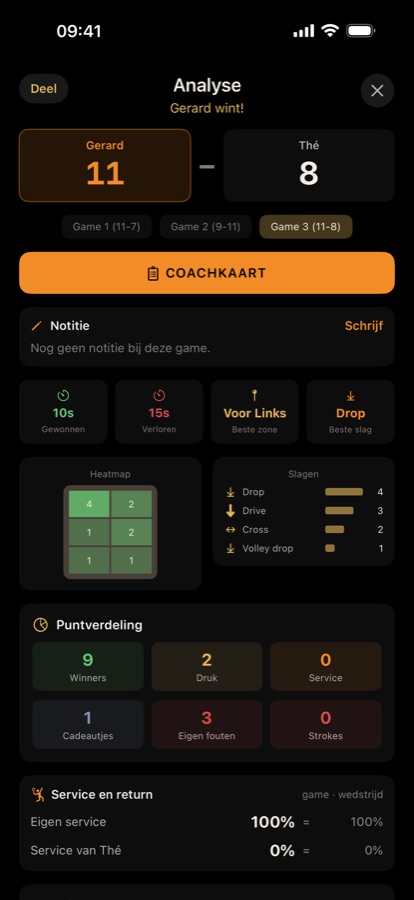
Tik na een game op Analyse (het vergrootglas). Tijdens een wedstrijd open je vanaf game 2 met het vergrootglas bovenin de analyse van de vorige game. Bovenaan kies je de speler en, als er meer games zijn, de game.
De analyse toont per speler en per game: gemiddelde rallyduur bij winst en verlies, beste zone en slag, een heatmap van de baan, de meest gebruikte slagen (een volley staat apart, zoals Volley drop), de puntverdeling, Service en return, het aantal punten uit de lucht en tactisch advies. Met Deel stuur je een samenvatting.
Service en return: welk percentage van de rally's de speler won op eigen service en op die van de tegenstander, in deze game en over de wedstrijd tot en met deze game. Vanaf game 2 zie je met een pijltje of het omhoog of omlaag ging ten opzichte van de vorige game.
Bovenaan het tactisch advies staat Waar vallen de punten: per rij (voor, midden, achter) en kant (links, rechts) hoeveel punten de speler won, verloor en zelf weggaf. Daarop is het advies gebaseerd: hooguit 5 regels, met eerst wat de meeste punten kan opleveren. Zie je hetzelfde ook in een eerdere game, dan staat er bijvoorbeeld Net als in game 1.
Heb je een OpenAI-sleutel ingesteld, dan geeft Vraag AI Coach om advies een uitgebreide analyse met sterke punten, werkpunten en een focus voor de volgende game. Er gaan geen namen mee, alleen cijfers. De app kiest een beschikbaar model uit een voorkeurslijst voor betaalbare modellen. Zonder sleutel zie je dit blok niet.
Notitie per game
In de analyse staat het blok Notitie. Tik op Schrijf (of Bewerk als er al iets staat), typ of dicteer met de microfoon van je toetsenbord wat je opviel, en tik op Bewaar. Dat kan ook achteraf. De notitie is alleen voor jou: hij staat in de analyse en op de coachkaart, niet in wat je deelt, en gaat mee in de back-up.
Coachkaart
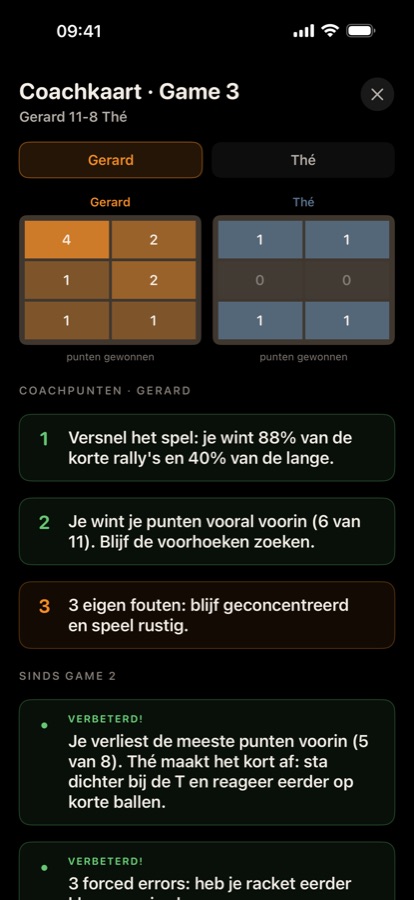
De coachkaart (het klembord) is één scherm om je speler tussen de games te laten zien. Je opent hem na een game met Coachkaart, of bovenaan de analyse. Op de kaart:
- de heatmap van beide spelers: waar ze hun punten wonnen;
- de 3 belangrijkste coachpunten van de game;
- je notitie bij die game, als je er een schreef;
- vanaf game 2 wat er sinds de vorige game veranderde: Nog steeds (een werkpunt komt terug), Verbeterd! (een werkpunt is weg of gehalveerd) of Pak dit op zoals je in game 1 deed (iets ging eerder goed en nu niet).
De kaart opent op de speler uit je team (bij Spelers staat die op In mijn team); zijn het er twee of geen, dan op de eerstgenoemde; bovenaan wissel je van speler. Ook voor wedstrijden die je eerder coachte: Afgeronde wedstrijden → Bekijk analyse → Coachkaart.
Stoppen en hervatten
- Tik op Stop. Is de wedstrijd klaar, dan wordt hij bewaard. Is er nog niets gespeeld, dan verdwijnt hij. Anders kies je: Bewaar en ga later verder, Opslaan als incompleet, Uitslag aanvullen (vul in wie de resterende games won; daarna start je een nieuwe wedstrijd), Niet opslaan of Doorspelen.
- Tik je op de Coach-tegel terwijl er nog een wedstrijd loopt, dan vraagt de app Wedstrijd hervatten?: Hervatten, Nieuwe wedstrijd (de oude komt als incompleet in Afgeronde wedstrijden) of Annuleren.
Afgeronde wedstrijden
Alles terugkijken, delen en bewaren
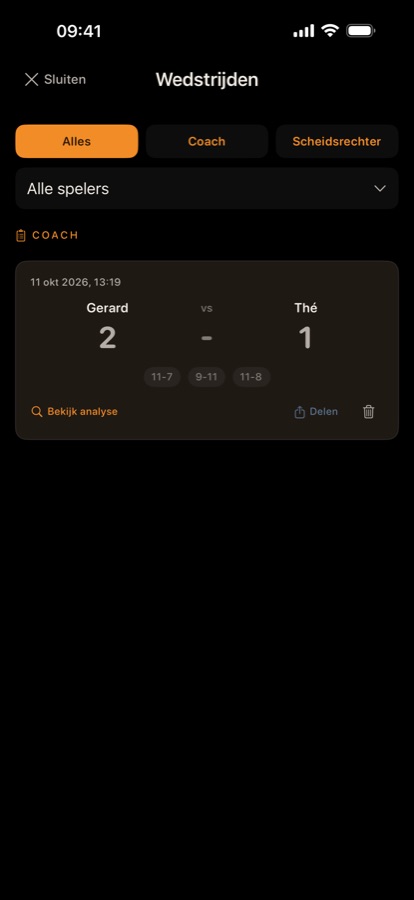
- Filter op Alles, Scheidsrechter of Coach, en via Alle spelers op één speler.
- Een coachwedstrijd toont de stand per game. Tik op de kaart of Bekijk analyse voor de analyse, met daarin de Coachkaart en de notitie per game. Delen biedt Scorekaart, Verslag of Plaatje; de prullenbak verwijdert.
- Niet afgemaakt? Dan staat er INCOMPLEET bij en kun je met Uitslag aanvullen invullen wie de resterende games won.
- Tik op een scheidsrechterwedstrijd voor het overzicht: uitslag, stand per game, tijd en alle rally's als gekleurde strook, met Delen. Delen en verwijderen kan ook op de kaart.
- Een wedstrijd die nog loopt staat hier niet: de Scheidsrechter- of Coach-tegel biedt hem aan.
Back-ups maken en terugzetten doe je in Instellingen.
Competitie
Teamwedstrijden van de SBN-competitie, nieuw in versie 3.0
Een teamwedstrijd van de SBN-competitie bestaat uit vier partijen (E1 tot en met E4). Tik op Nieuwe teamwedstrijd en kies een wedstrijd uit het programma van Mijn team, of vul zelf de teams, thuis of uit en de datum in. De schakelaar Deel met mijn team staat standaard aan: dan maakt de app meteen een livepagina en opent het deelscherm. Uit (of geen internet) blijft de teamwedstrijd alleen op je telefoon; delen kan later nog.
Elke teamwedstrijd heeft een label: GEDEELD (met je team, er is een livepagina) of EIGEN (alleen op deze telefoon).
- Partij invullen: tik op E1 tot en met E4. Kies onze speler (de selectie van Mijn team staat als knopjes klaar) en de tegenstander: bij een teamwedstrijd uit het programma haalt de app de spelers van de tegenstander op bij SBN en staan ze ook als knopjes klaar (de namen blijven op je telefoon, ook zonder internet); anders typ je de naam. Voeg dan de games toe met de stand (bijvoorbeeld 11-8), of alleen Wij wonnen / Zij wonnen als je de stand niet meer weet.
- Bijhouden of koppelen: wil je de partij nu gaan bijhouden, kies dan onder Nieuwe wedstrijd starten voor Coach of Scheidsrechter: de namen staan alvast ingevuld (de thuisspeler is Speler 1) en de uitslag komt na afloop vanzelf in de partij. Hield je de partij al bij? Tik op Eerder getelde wedstrijd koppelen, kies hem uit Afgeronde wedstrijden en zeg wie onze speler was. De games komen dan vanzelf mee; Vernieuwen haalt ze opnieuw op als je de uitslag later aanvult.
- Op de speeldag: na een scheidsrechter- of coachwedstrijd vraagt de app of hij bij de teamwedstrijd van vandaag hoort en bij welke partij.
- Stand en uitslag: de app telt de games, de partijen en de rallypunten en bepaalt de winnaar volgens het SBN-reglement (meeste partijen; gelijk: het team met een volledige opstelling; dan de meeste games; dan de meeste rallypunten; dan wie E1 won). Competitiepunten zijn de games plus 3 bonuspunten voor de winnaar, behalve als een team zonder volledige opstelling wint. Gaf een speler op of kwam niet opdagen? Kies dat in de partij: bij een opgave gaan alle resterende punten naar de tegenstander, bij wegblijven wint de ander met 3 keer 11-0.
- Deel verslag: kies Scorekaart, Verslag of Plaatje, net als bij een wedstrijd, en deel de uitslag met alle partijen in de groepsapp. Het plaatje toont onder de stand per partij wie tegen wie speelde en de games.
- Delen met team en supporters: is de teamwedstrijd nog niet gedeeld, tik dan onderaan op Deel met mijn team. Daarna opent Deel met team en supporters het deelscherm met twee groepen: Voor supporters (Deel kijkerslink: alleen kijken, in de browser, met de stand van de hele avond en per partij de games, ook punt voor punt) en Voor teamleden (Nodig teamleden uit: een link en code om mee te doen). Er gaan alleen teamnamen, voornamen en de stand mee; zonder ingevulde namen staat er de teamnaam met de partij erachter (bijvoorbeeld Delft 7 E1). Twee uur na de laatste update worden de gegevens van de live teamwedstrijd van de server verwijderd. Supporters met de app tikken op de kijkpagina op Volg op je vergrendelscherm en volgen de hele teamavond op hun vergrendelscherm (zie Wedstrijd volgen). Met Foto's van de spelers meesturen aan gaan er per partij kleine foto's van beide spelers mee. Wie de livepagina startte kan hem met Live stoppen beëindigen; een teamgenoot ziet Live verlaten.
- Meedoen als teamgenoot: open de uitnodiging (of tik bij Competitie op Deelnemen met link of code), kies welk team van jou is en zet een partij erop. De app werkt de gekozen partij bij; Vernieuwen haalt de partijen van de anderen op. Heb je dezelfde avond al zelf aangemaakt, dan komt de livepagina bij je eigen teamwedstrijd; had je daar al partijen ingevuld, dan kies je Partijen van mijn teamgenoot overnemen of Annuleren. Spreek onderling af wie welke partij bijhoudt.
- Bij een nieuwe wedstrijd: start je een scheidsrechter- of coachwedstrijd en hoort die bij een teamwedstrijd, kies dan bij Soort wedstrijd voor Teamwedstrijd, kies de partij en wie onze speler is. Is de teamwedstrijd gedeeld, dan gaat de stand van die partij punt voor punt mee naar de teampagina.
- In mijn team: bij Spelers zet je bij een speler de schakelaar In mijn team aan. Die spelers staan bovenaan als je een partij invult. Met een teamlink in Mijn team komen de spelers van je team vanzelf in de lijst met dit vinkje. Teamwedstrijden en deze keuze zitten ook in de back-up.
Wedstrijd volgen
Live score op je vergrendelscherm, nieuw in versie 3.0
Kun je er niet bij zijn? Dan zet je een live wedstrijd op je vergrendelscherm. De stand gaat na elke rally mee, ook als de app dicht is.
- Open de live link die in de groep is gedeeld (een losse wedstrijd of een teamwedstrijd van Competitie) en tik op de livepagina op Volg op je vergrendelscherm. De app opent en zet de wedstrijd meteen op je vergrendelscherm.
- Of: tik op het beginscherm op Wedstrijd volgen, plak de live link en tik op Volgen.
Onder Op je vergrendelscherm zie je welke wedstrijden je volgt.
Wat je ziet
Op het vergrendelscherm staan de spelers links en rechts, met een foto of de beginletter en de naam eronder; een stip op de foto laat zien wie serveert. In het midden staat de stand van de lopende game groot, met daarboven LIVE en bijvoorbeeld GAME 3 · BEST OF 5 (of GAMEBAL, MATCHBAL, PAUZE), en daaronder de gewonnen games. In de balk onderaan staan SquashAnalyzer, de gespeelde games in de kleur van de winnaar en de speeltijd. Na afloop staat er AFGELOPEN en wie er won, en blijft de uitslag nog een tijdje staan. In het Dynamic Island (op iPhones die dat hebben) zie je de stand kort.
Teamwedstrijd: E1 tot en met E4 elk op een eigen regel, met foto of beginletter, voornaam, de games en in het midden de stand van een partij die bezig is, klaar of –. In de balk onderaan staan de teamnamen met de games per team en LIVE. Een partij of foto die later komt terwijl de app dicht is, zie je eerst met de beginletter; open je de app even, dan komen de foto's mee.
Meldingen bij een game en de uitslag
Is er een game uitgespeeld, dan krijg je een melding met geluid, bijvoorbeeld Game 2 voor Thomas, en aan het eind een melding met de uitslag. Bij een teamwedstrijd krijg je een melding per beslist partij en bij de einduitslag. Nooit per rally. De melding komt ook op je Apple Watch, net als een doelpunt in een voetbalapp, zolang de watch ontgrendeld om je pols zit. Geluid hoor je niet als je iPhone op stil staat of als er een Focus aan staat. Liever alleen de stand? Zet Melding bij elke game uit in Instellingen.
Je eigen wedstrijd
Ben je zelf aan het scoren (Scheidsrechter of Coach), dan staat de stand van je eigen wedstrijd ook op je vergrendelscherm en in het Dynamic Island, met de wedstrijdtijd. Dat werkt zonder internet en ook zonder LIVE. Na de wedstrijd blijft de uitslag een half uur staan. Uitzetten: Stand op vergrendelscherm in Instellingen.
Stoppen
Veeg de stand op je vergrendelscherm weg, of tik in Wedstrijd volgen op Stoppen bij de wedstrijd. Na afloop stopt het vanzelf.
Foto's staan er alleen bij als de scorer Foto's van de spelers meesturen aan heeft. Om de stand te kunnen sturen, bewaart de live-server een code van je telefoon (een push-token) bij de wedstrijd, tijdelijk en in de EU; die is samen met de wedstrijd weg, 2 uur na de laatste stand. Meer in het privacybeleid.
Spelers
Je vaste spelers, met foto, aandachtspunten en badges
Spelers toevoegen en bewerken
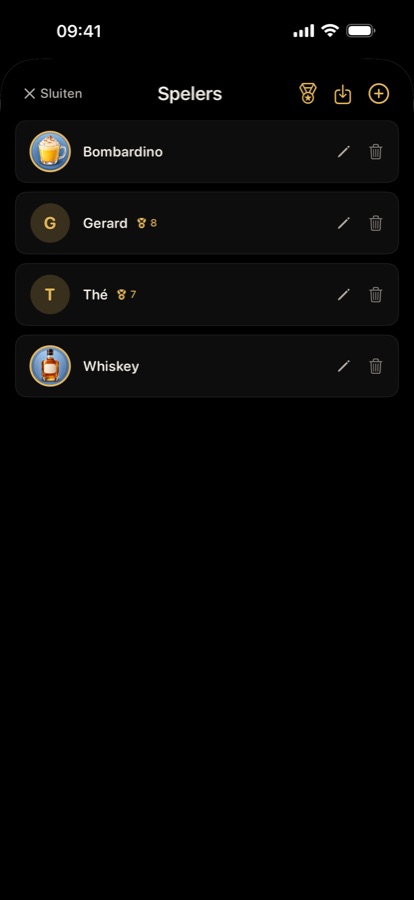
- De app begint met twee voorbeeldspelers, Bob en Wim, om meteen te proberen. Verwijder ze gerust; ze komen niet terug.
- Tik op + voor een nieuwe speler: naam, foto, coaching focus (zoals Backhand of Conditie) en notities.
- Het potlood bewerkt, de prullenbak verwijdert. Gespeelde wedstrijden blijven bewaard.
- Tik op een speler om de badges van die speler te zien.
Een heel team importeren
Tik op het importeer-icoon en kies:
- Via link: plak de teamlink die je hebt gekregen (https://squashanalyzer.com/teams/…) en tik op Importeren.
- Uit bestand (zip): kies een team-zip uit de Bestanden-app.
Spelers met dezelfde naam worden bijgewerkt, nieuwe worden toegevoegd.
Spelerskaart delen
Open de badges van een speler en tik op Deel kaart. Je deelt een afbeelding met een link. Wie de link opent, ziet de kaart in de app (iPhone of Android) of in de browser en kan hem koppelen aan een eigen speler. Deel een kaart alleen met toestemming van de speler.
Profiel: hoe gaat het over de wedstrijden
Open de badges van een speler en tik bovenaan op Profiel. Je ziet het aantal wedstrijden en het winstpercentage, de vorm (de laatste tien uitslagen), winners en unforced errors per game als lijn over de wedstrijden (vanaf vier coachwedstrijden met "van … naar …"), de slagen waarmee de speler het vaakst scoort en de meest gemaakte fout, de baan (waar punten gewonnen en verloren worden), het tempo (gemiddelde rallyduur) en de tegenstanders met de onderlinge stand. Kies bovenaan de laatste 10, de laatste 25 of alle wedstrijden. Alleen wedstrijden waarin je de speler via Kies speler koos tellen mee; scheidsrechterwedstrijden geven alleen de uitslag, de rest komt uit coachwedstrijden.
Badges
Alle 37 badges en hoe je ze verdient
Badges verdien je automatisch tijdens wedstrijden, maar alleen met spelers die je via Kies speler hebt gekozen. De lijst is ingedeeld in In één game, In één wedstrijd en Over al je wedstrijden. Het label COACH betekent dat de badge alleen in de coachmodus te verdienen is; EÉN KEER dat je hem maar één keer krijgt.
Zeventien badges hebben een bronzen, zilveren en gouden trede. Bij een speler zie je de hoogste behaalde trede en hoe vaak en wanneer de badge verdiend is. Een verdienmoment verwijder je door naar links te vegen.
Opnieuw beginnen bij de release
Bij de release van versie 3.0 begint iedereen opnieuw met badges. Badges uit de testperiode worden niet gewist, maar tellen niet meer mee en staan niet meer bij de spelers; wedstrijden van daarvoor geven geen badges meer. Wie in de testperiode badges had, krijgt de badge Pionier, in de lijst onder Speciaal. Pionier telt niet mee in het aantal van 37.
De eerste keer dat je de app daarna opent, vraagt hij of je de wedstrijden uit de testperiode wilt opruimen, met een schakelaar per groep: wedstrijden met de oude voorbeeldspelers Bombardino of Whiskey, onvolledige en gepauzeerde wedstrijden, en competitiewedstrijden. Er wordt eerst een volledige back-up gemaakt. Kies je Alles bewaren, dan blijft alles in de geschiedenis en de analyse staan. De vraag komt maar één keer, en alleen als er iets op te ruimen is.
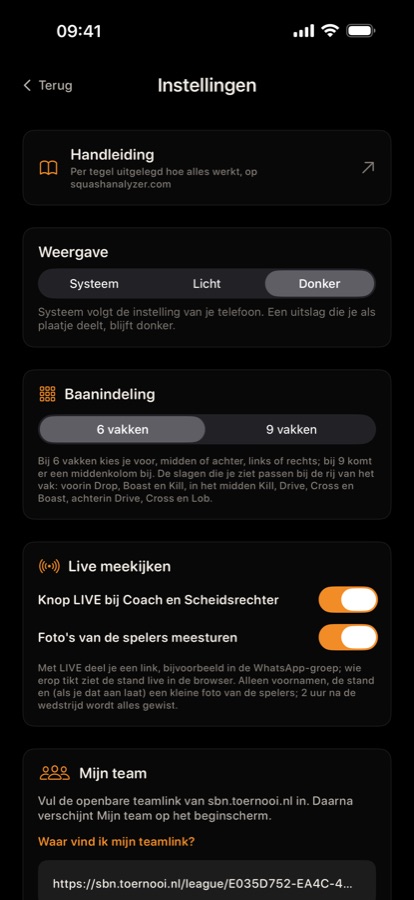
Instellingen
Tandwiel rechtsboven op het beginscherm of in het coachscherm
- Handleiding: opent deze pagina.
- Weergave: Systeem (volgt je telefoon), Licht of Donker (standaard). De keuze geldt meteen voor de hele app; een uitslag die je als plaatje deelt, blijft donker, net als het app-icoon.
- Taal: Telefoon (Nederlands als je iPhone op Nederlands staat, anders Engels), Nederlands of English. De keuze geldt meteen voor de hele app, de live score op het vergrendelscherm en de meldingen.
- Coachen: Uitgebreid (punttype, vak en slag) of Eenvoudig (alleen wie en waar), zie Eenvoudig coachen.
- Baanindeling: kies 6 vakken (standaard) of 9 vakken met een middenkolom.
- Mijn team: zoek je club en tik je team, of plak je teamlink van sbn.toernooi.nl en tik op Bewaar teamlink; alleen een geldige link wordt bewaard. Verwijder haalt hem weg.
- Live meekijken: de knop LIVE bij Scheidsrechter en Coach, en Foto's van de spelers meesturen. Beide staan standaard aan. Daaronder Stand op vergrendelscherm (je eigen wedstrijd op het vergrendelscherm en in het Dynamic Island tijdens het scoren) en Melding bij elke game (een melding met geluid bij een uitgespeelde game en de uitslag van een wedstrijd die je volgt); ook die staan standaard aan. Daar staat ook Anoniem gebruik tellen (standaard aan): één keer per dag meldt de app zonder naam of apparaat-ID dat hij gebruikt is, zie het privacybeleid.
- Back-up: Wekelijkse back-up naar iCloud staat standaard aan. Eén keer per week, als je de app na gebruik wegzet, komt er een back-up in iCloud Drive; de 7 nieuwste blijven bewaard. Met de knoppen eronder: Nu naar iCloud, Terugzetten (kies Voeg toe of Vervang alles), Delen (het back-upbestand naar een andere app) en Wedstrijd importeren (een gedeelde wedstrijd). Back-ups zijn ook op een Android-telefoon terug te zetten.
- AI Coach: vul je eigen OpenAI API-sleutel in en tik op Bewaar API key. De sleutel staat veilig in de iPhone-sleutelhanger. De kosten worden door OpenAI berekend en hangen af van het gekozen model en het gebruik. Een leeg veld bewaren verwijdert de sleutel. Lukt het advies niet, tik dan op Opnieuw proberen.
- Over de app: Rondleiding opnieuw bekijken (de zes uitlegschermen van de eerste start), Deel de app (een bericht met de links naar de Play Store en de App Store) en Feedback sturen (een mail naar info@squashanalyzer.com met de versie van de app).
Vraag, fout of idee? Mail naar info@squashanalyzer.com.